
راهنمای ساخت رزومه در ایران تلنت

یکی از موارد مهم در فرآیند استخدام، داشتن رزومهای حرفهای است. داشتن رزومه حرفهای و استاندارد هم به دیده شدن بهتر کارجویان کمک میکند و هم فرآیند استخدام را برای کارفرمایان تسهیل میکند. ساخت رزومه در ایران تلنت نیز براساس راهکارها و استانداردهای بینالمللی است. ایران تلنت، طی 17 سال فعالیت خود، همواره سعی داشته تا با ارائه راهکارهایی منطبق بر استانداردهای نوین بینالمللی، فرآیند استخدام در ایران را متحول کند.
وجود بانک رزومه یک میلیون نفری از بهترین متخصصان کشور باعث شده تا ایران تلنت بزرگترین مرجع استخدام از سوی معتبرترین شرکتهای ایرانی و خارجی فعال در کشور باشد. بنابراین همانطور که گفتیم با داشتن یک رزومه استاندارد، شما به عنوان یک کارجو میتوانید شانس خود را برای دیده شدن و استخدام توسط شرکتهای دلخواهتان تا حد قابل توجهی افزایش دهید.
با این حال، سوالی که در اینجا برای برخی از کارجویانی که برای اولین بار از ایران تلنت استفاده میکنند مطرح میشود این است که چگونه باید در ایران تلنت رزومه ساخت؟
از همین روی، ما تصمیم گرفتیم که در مطلب راهنمای ساخت رزومه در ایران تلنت نحوه پر کردن و ساخت رزومه حرفهای با استفاده از رزومه ساز ایران تلنت را به طور کامل برایتان توضیح دهیم و شما را با الفبا و مقدمات ساخت رزومه با رزومه ساز ایران تلنت آشنا کنیم.
اگر تا به حال رزومه نساختهاید یا دوست دارید رزومهای حرفهای و تاثیرگذار داشته باشید پیشنهاد میکنیم قبل از استفاده از رزومه ساز ایران تلنت، نوشته چگونه رزومه حرفهای بنویسیم؟ را مطالعه کنید. در این مقاله، نکات مهمی که در هنگام نوشتن رزومه باید بدانید را برایتان جمعآوری کردهایم.
راهنمای گام به گام ساخت رزومه در ایران تلنت
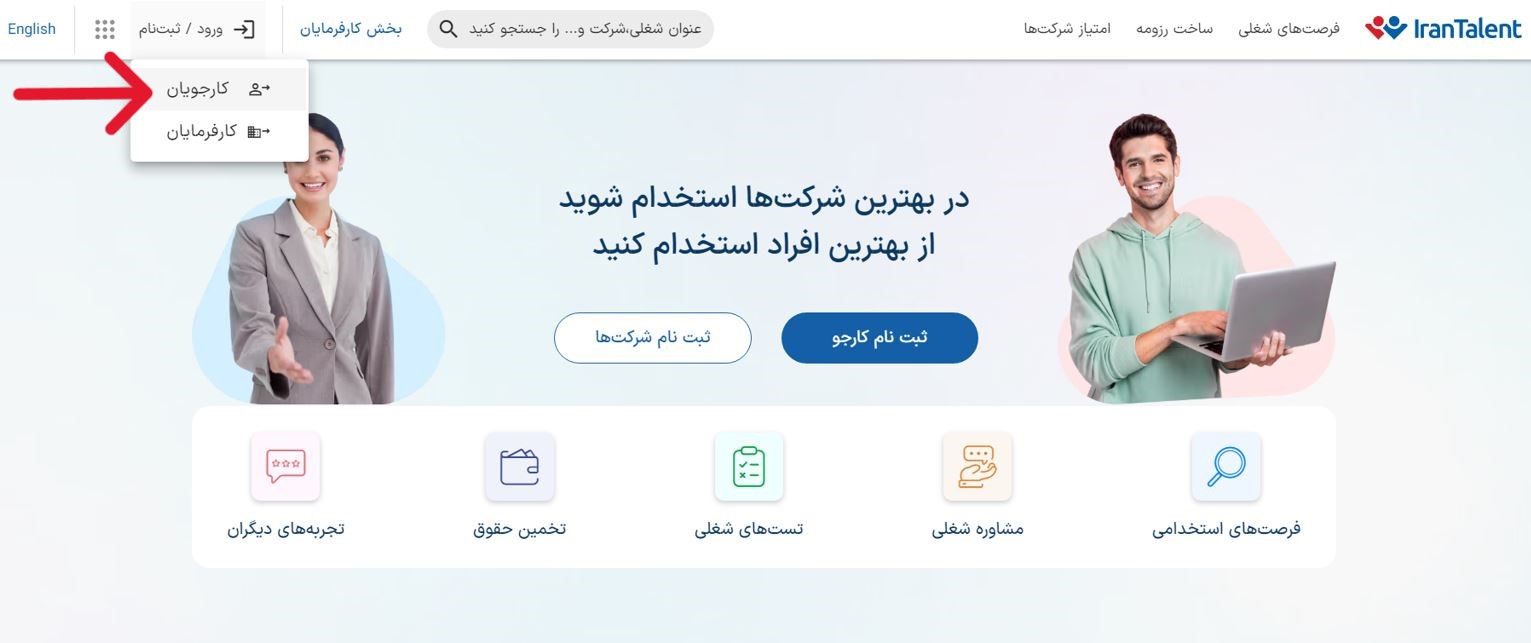
برای ثبت رزومه در ایران تلنت، در اولین قدم باید در ایران تلنت ثبت نام کنید. اگر تا به حال در سایت ما ثبتنام نکردهاید، ابتدا وارد سایت کاریابی ایران تلنت شوید، سپس از منوی بالای صفحه اصلی سایت، بر روی گزینه ورود کلیک و گزینه ورود کارجویان را انتخاب کنید.
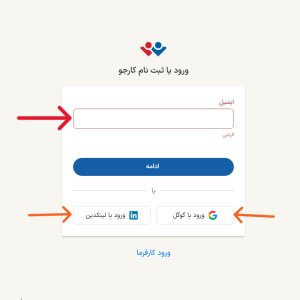
نکته 1: در صفحهای که باز میشود یک ایمیل معتبر و فعال از خود وارد کنید و روی دکمه ادامه کلیک کنید. همچنین، میتوانید از دو گزینه “ورود با گوگل” و “ورود با لینکدین” استفاده کنید که در اینصورت با کلیک روی هرکدام از این گزینه اطلاعات ایمیل شما از اکانت گوگل یا لینکدینتان خوانده خواهد شد و دیگر نیاز به ورود با تایید ایمیل ندارید.
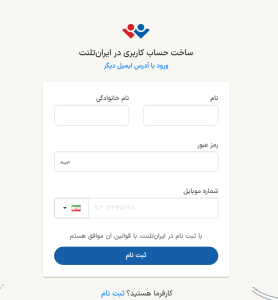
در صورتیکه ایمیل شما در سایت موجود نباشد(قبلا ثبت نام نکرده باشید)، صفحه زیر را خواهید دید که لازم است نام، نام خانوادگی و شماره موبایل خودتان را به همراه یک رمز عبور دلخواه برای حساب کاربریتان در ایران تلنت وارد کنید. سپس روی گزینه ثبت نام کلیک کنید.
نکته 2: ثبت نام در سایت ایران تلنت و استفاده از رزومه ساز برای کارجویان رایگان است.
نکته 3: یادتان باشد که ایمیل مهمترین راه ارتباطی همکاران ما و شرکتها با شماست، پس از ایمیلی استفاده کنید که به طور معمول به آن سر میزنید.
نکته 4: شماره موبایل خود را با دقت وارد کنید و یادتان باشد که همکاران ما در مواقع ضروری تنها از این طریق میتوانند با شما ارتباط برقرار کنند.
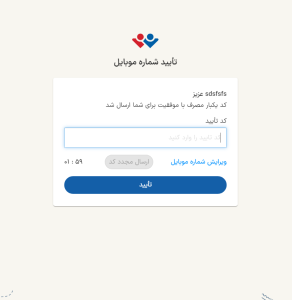
با ثبت مشخصات از طریق کلیک روی گزینه ثبت نام برای شما به شماره همراهی که در فرم ثبت کردید، کد ارسال میشود که باید آن را در باکس زیر وارد کنید.
درنهایت، روی گزینه تایید کلیک کنید تا وارد حساب کاربری خود شوید.
- پس از وارد کردن کد، با پیمودن 5 مرحله میتوانید پروفایل خود را تکمیل و رزومه حرفهای خود را بسازید:
-
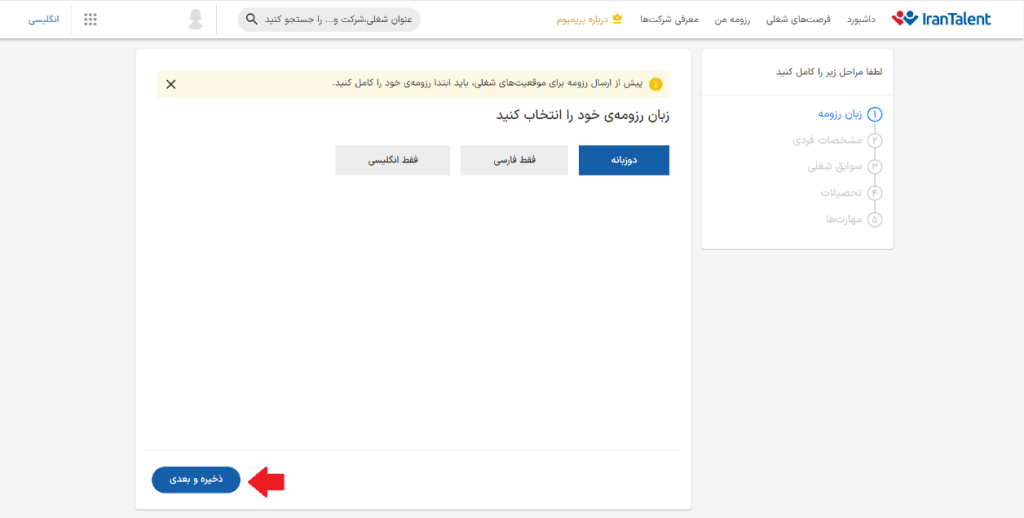
زبان رزومه:
در این مرحله میتوانید زبان رزومه خود را تعیین کنید و پس از انتخاب روی «ذخیره و بعدی» کلیک کنید.
-
مشخصات فردی:
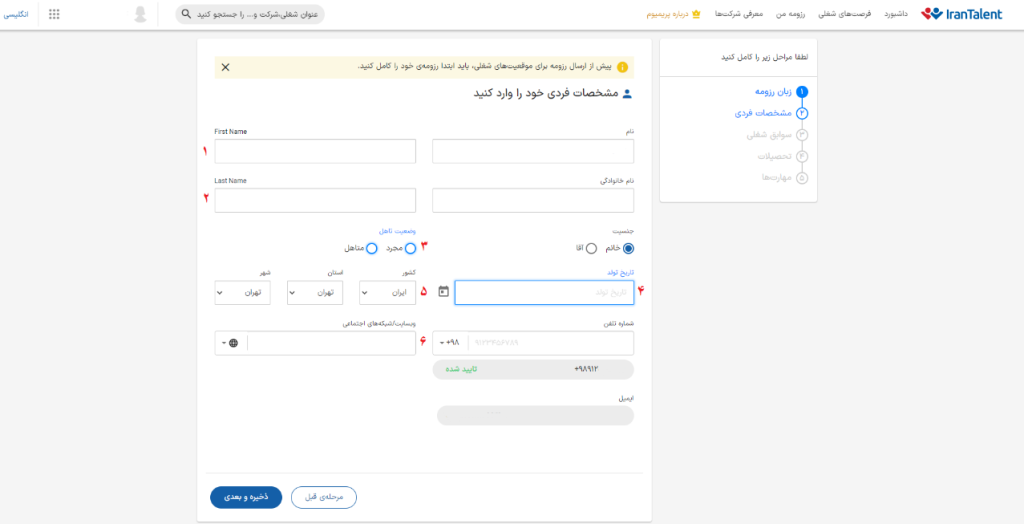
نام، نام خانوادگی، شماره تماس و ایمیلتان که در مرحله ثبت نام وارد کردید در این صفحه ثبت شده است. برای تکمیل مشخصات فردی به ترتیب زیر عمل کنید:
- در فیلد 1 و 2 نام و نام خانوادگی خود را به صورت لاتین وارد کنید.
- در فیلد 3 وضعیت تاهل خود را انتخاب کنید.
- در فیلد 4 تاریخ تولد خود را وارد کنید.
- در فیلد 5، کشور، استان و شهر محل سکونت خود را انتخاب کنید.
- در فیلد 6 میتوانید از لیست موجود، وبسایت و یا شبکه اجتماعی خود را انتخاب و وارد کنید.
نکته: برای دریافت فرصتهای شغلی مرتبط با رزومه خود، حتما ایمیل خود را تایید کنید. حالا میتوانید روی «ذخیره بعدی» کلیک کنید.
-
سوابق شغلی:
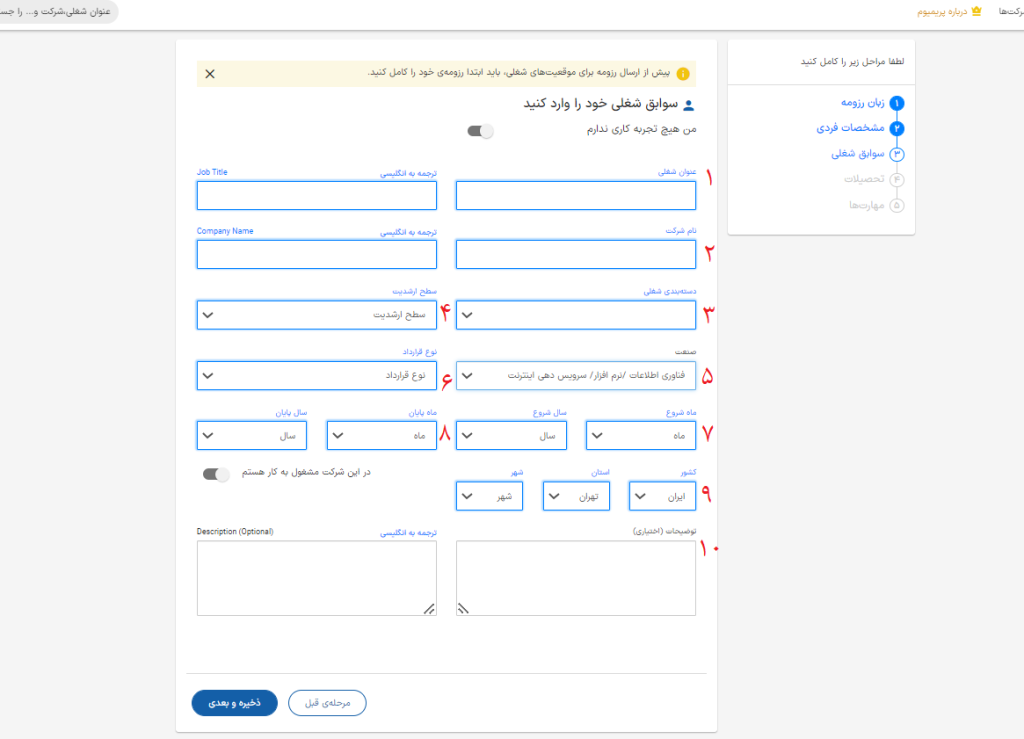
این بخش یکی از مهمترین قسمتهای رزومه شماست. در صورتی که سابقه شغلی ندارید، در قسمت بالای صفحه، گزینه «من هیچ تجربه کاری ندارم» را فعال کنید و سپس عنوان شغلی، سطح ارشدیت و استانی که مایلید در آن مشغول به کار شوید را انتخاب کنید. مثال:
عنوان شغلی: کارآموز منابع انسانی
سطح ارشدیت: دانشجو/تازه فارغالتحصیل/…
استان: تهران
در غیر این صورت اطلاعات مربوط به شغلی فعلی خود و یا آخرین تجربه شغلیتان را وارد کنید:
- در فیلد 1، عنوان شغلی خود را وارد کنید، مثال: کارشناس منابع انسانی. (عنوان انگلیسی شغل شما به صورت خودکار تکمیل میشود)
- در فیلد 2، نام شرکت را وارد کنید. (میتوانید از لیست موجود نام شرکت خود را انتخاب کنید و در صورتیکه در لیست پیشنهادی یافت نشد هر دو فیلد انگلیسی و فارسی را تکمیل کنید.)
- در فیلد 3 و 4 به ترتیب دسته بندی شغلی وسطح ارشدیت خود را انتخاب کنید.
مثال: دسته بندی شغلی: منابع انسانی و سطح ارشدیت: کارمند/کارشناس
- در فیلد 5 و 6 به ترتیب، صنعتی که در آن مشغول به کار هستید و نوع قرارداد خود را وارد کنید. معمولا پس از انتخاب نام شرکت از لیست، بخش صنعت به صورت خودکار تکمیل میگردد و در غر این صورت شما میتوانید صنعت خود را از بین لیست پیشنهادی انتخاب کنید.
مثال: صنعت: بیمه و نوع قرارداد: تمام وقت
- در فیلد 7، ماه و سالی که در آن آغاز به کار کردید و در فیلد 8، ماه و سال پایان کار را وارد کنید. (چنانچه هنوز در آن شرکت مسغول به کار هستید گزینه “در این شرکت مشغول به کار هستم “را فعال کنید.)
- کشور، استان و شهری که در آن مشغول به کار هستید را انتخاب کنید.
- در بخش توضیحات به شرح دقیق کارها و وظایفی که در آن شرکت بر عهده داشتهاید بپردازید و وظایفتان را به ترتیب اولویت شرح دهید. پیشنهاد میکنیم نوشته آموزش نوشتن سوابق شغلی در رزومه را برای هرچه بهتر نوشتن شرح شغلهای خود مطالعه کنید.
روی ذخیره و بعدی کلیک کنید.
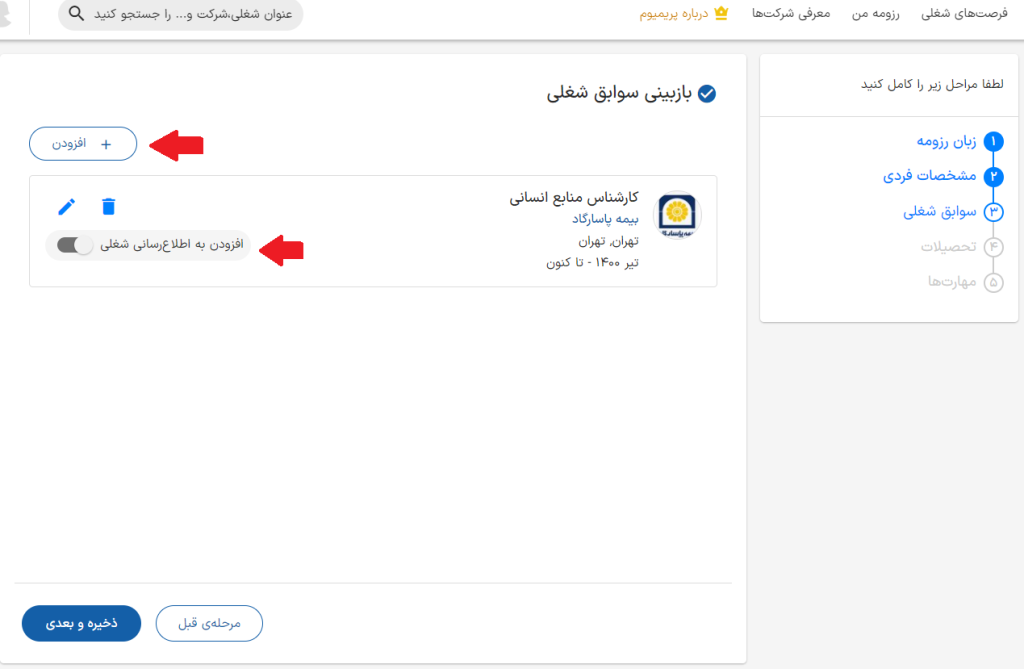
پس از فشردن دکمه ذخیره و بعدی شما وارد صفحه بازبینی سوابق شغلی میشوید. در این مرحله میتوانید تجربیات شغلی گذشته خود را وارد کنید.
برای این کار روی «افزودن» کلیک کنید و تمامی مراحل قبلی را تکرار کنید.
با فعال کردن دکمه «افزودن به اطلاع رسانی شغلی» فرصتهای شغلی مرتبط با سابقه شغلیتان برای شما ایمیل میشود و میتوانید از جدیدترین فرصتهای شغلی باخبر شوید.
-
سوابق تحصیلی:
در این مرحله شما اطلاعات آخرین مدرک تحصیلی خود را وارد میکنید.
- نام موسسه/دانشگاه: نام دانشگاه یا موسسهای که در آن تحصیل کردهاید را در این قسمت مینویسید (فیلد شماره ۱).
- نوع دانشگاه: نوع دانشگاه (آزاد، دولتی، غیرانتفاعی و …) را ذکر کنید (فیلد شماره ۲).
- رشته تحصیلی: رشته تحصیلیتان را بنویسید (فیلد شماره ۳).
- گرایش تحصیلی: به گرایش تحصیلیتان اشاره کنید (فیلد شماره ۴).
- مقطع تحصیلی (Degree Level): به میزان تحصیلات خود اشاره کنید (دیپلم، لیسانس، فوق لیسانس و …)، (فیلد شماره ۵).
- محل تحصیل (Location): به محل تحصیل خود طبق روالی که در قسمت قبل و در مورد تجربیات شغلی توضیح دادیم اشاره کنید (فیلد شماره 6).
- بازه زمانی تحصیل: به تاریخ شروع و پایان دوره تحصیلتان اشاره کنید. اگر همچنان مشغول تحصیل هستید، گزینه “در این مقطع مشغول به تحصیل هستم” را فعال کنید (فیلد شماره 7).
- در صورت تمایل میتوانید توضیحات تکمیلی مرتبط با تحصیلتان را در فیلد 8 وارد کنید.
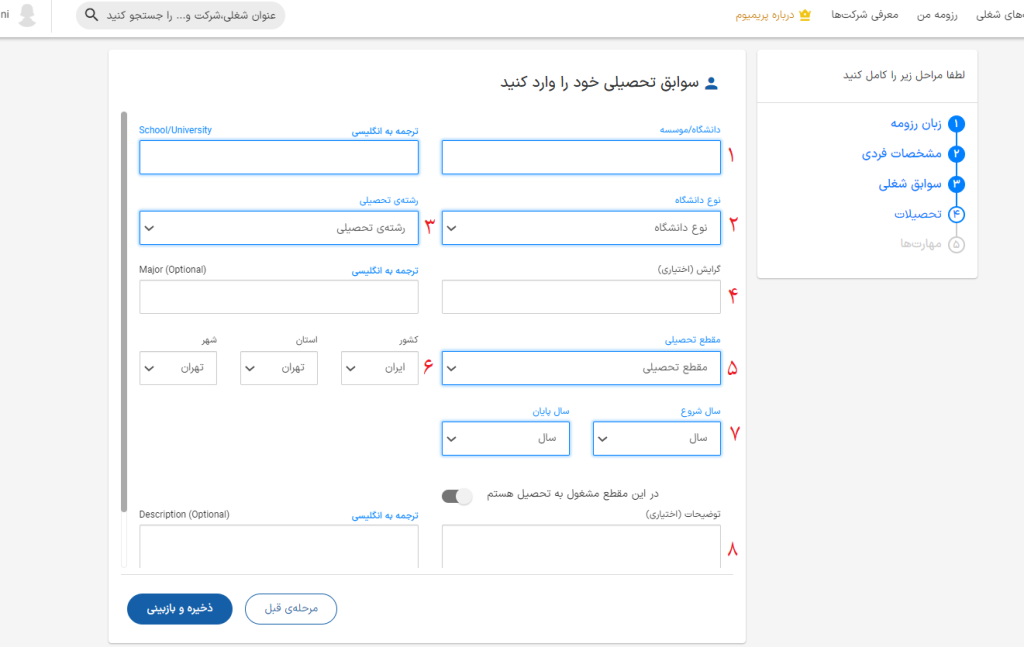
پس از فشردن دکمه ذخیره و بازبینی، میتوانید سوابق تحصیلی خود را مشاهده کنید. در صورتیکه مایل به اضافه کردن سوابق تحصیلی پیش از مدرک فعلی خود هستید، روی “افزودن” کلیک کنید.
-
مهارتها:
این قسمت به مهارتهای نرم و سخت (ترجیح مهارتهای سخت است) شما اختصاص دارد. در دنیای امروز مهارتها از امتیازات بدیهی و پایهای برای هر کارجو محسوب میشود.
از همین روی اگر در استفاده از برنامه یا نرمافزار خاصی تبحر دارید، و یا مهارتهای نرمی دارید که باعث تمایز شما از نیروهای دیگر میشود، آن را ذکر کنید.
پس از وارد کردن مهارت خود به زبان انگلیسی، سطح مهارت خود را از لیست پیشنهادی انتخاب و دکمه افزودن را بزنید و مهارت بعدی خود را وارد کنید. (با وارد کردن حداقل سه مهارت، سطح رزومه خود را ارتقا دهید)
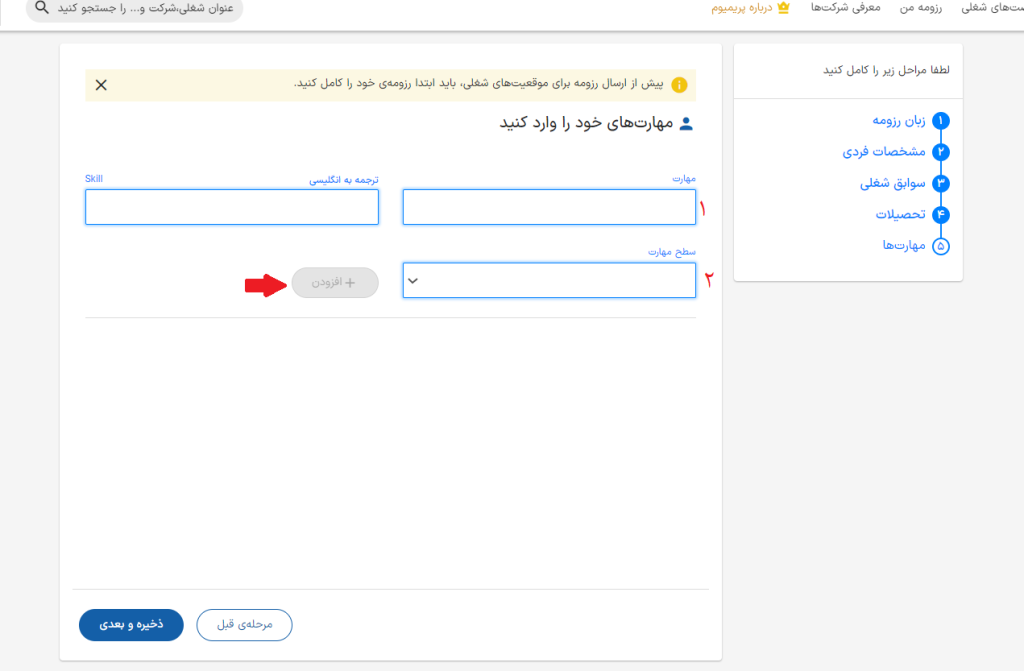
تبریک، شما رزومه خود را تکمیل کردید. پس از تکمیل رزومه شما میتوانید رزومه خود را مشاهده کنید و یا برای فرصتهای شغلی مرتبط با مهارتهایتان رزومه بفرستید.
با کلیک روی مشاهد رزومه شما وارد صفحه رزومه خود خواهید شد. پیش از آن میتوانید نشان (Badge) وضعیت کارجویی خود را انتخاب کنید تا به کارفرمایان نمایش داده شود:
- به دنبال کار جدید: به این معناست که شما در حال حاضر در جست و جو برای شغل جدیدی هستید.
- به دنبال کار بهتر: به این معناست که شما تنها در صورتی که پیشنهاد شغلی بهتری دریافت کنید تمایل به جابجا شدن دارید.
- جویای کار نیستم.
پس از انتخاب نشانتان، میتوانید محتوای رزومه خود را مشاهده کنید.
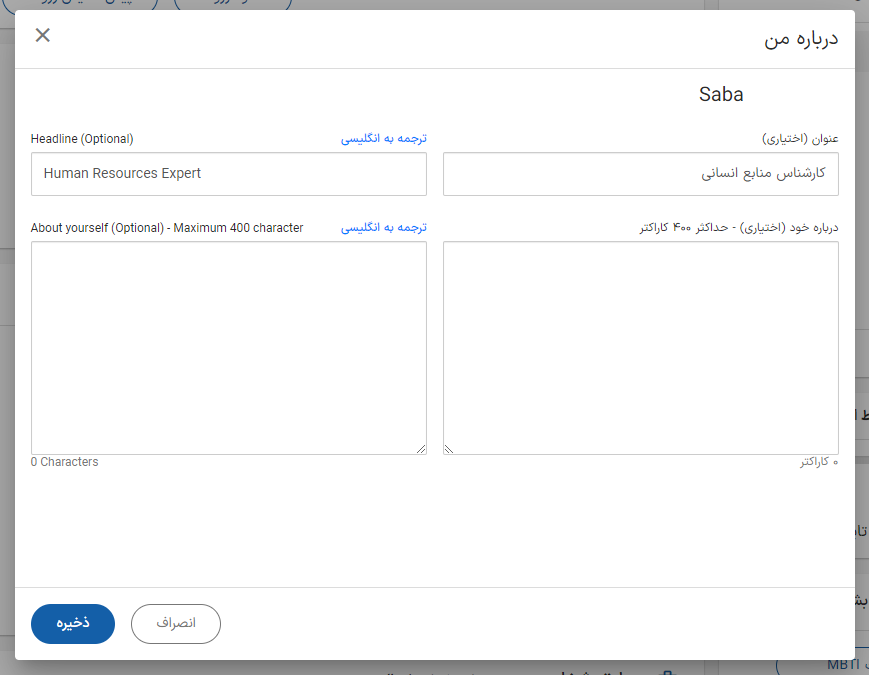
درباره خودتان بنویسید:
ممکن است بخواهید در مورد خودتان توضیحاتی بدهید که به کارفرما کمک میکند تا درک بهتری از شما داشته باشد، و یا بخواهید از دستاوردهایتان بگویید. اینجا جایی است که شما میتوانید نکات بارز و متمایز کننده خودتان را به گوش کارفرما برسانید یا به عبارت دیگر خودتان را پروموت کنید.
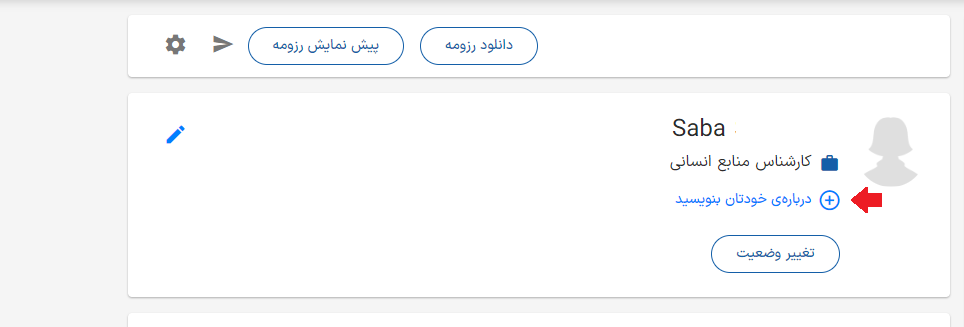
در نوار افزار (Toolbar) سمت راست صفحه، جزئیات محتوای رزومه شما به ترتیب نمایش قابل مشاهده است و شما با کلیک روی هر کدام میتوانید به بخش مربوطه مراجعه کنید و اصلاحات و یا اطلاعات جدیدی را اضافه کنید.
-
زبانها:
این قسمت به مهارت و تسلط شما بر زبانهای دیگر اشاره دارد. زبان انگلیسی در دنیای امروز و برای بسیاری از کارفرمایان از اولویت بالایی برخوردار است. پس چنانچه در این زبان مهارتهای لازم را دارید، پس از کلیک روی دکمه «+» ، در فیلد 1 زبان انگلیسی را از لیست انتخاب و در فیلد 2 سطح تسلط خود را وارد کنید.
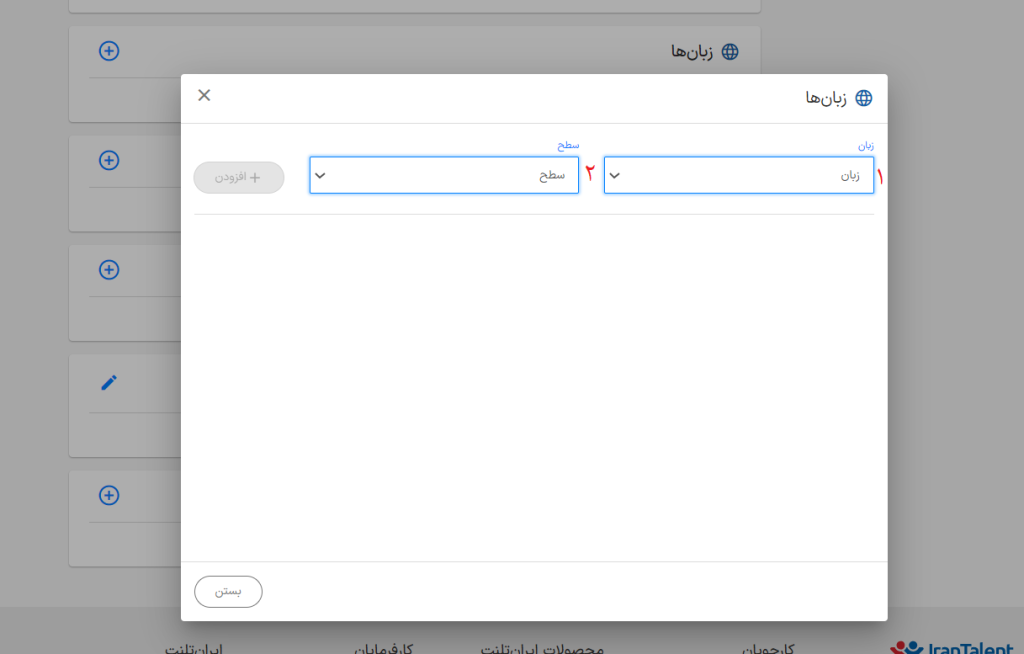
در صورتیکه به زبان دیگری آشنا هستید، آن را نیز اضافه کنید.
-
آزمونها:
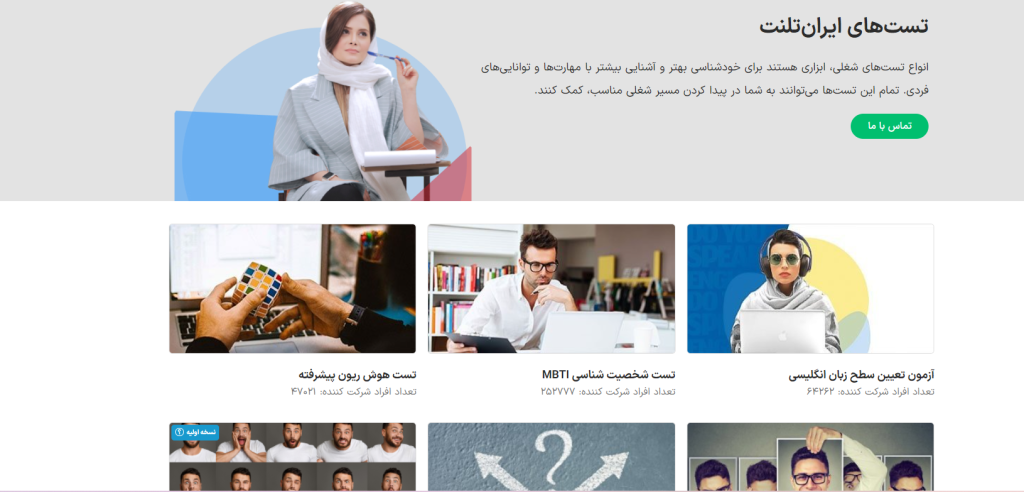
با شرکت در آزمونهای سایت ایرانتلنت به صورت رایگان، شما میتوانید شناخت بهتری نسبت به خودتان پیدا کنید و با آگاهی بیشتری برای مسیر شغلی آیندهتان برنامه ریزی کنید. همچنین در صورتی که تمایل داشته باشید، نتایج تستها به کارفرمایان نمایش داده میشود تا بیشتر با شما آشنا شوند.
با کلیک روی «+» صفحه تستهای ایرانتلنت برای شما باز میشود.
-
مدارک و گواهینامهها:
برخی از افراد ممکن است در حوزه یا زمینههای خاص تحصیلی یا کاری، در دورههای آموزشی حضوری یا آنلاین شرکت کرده و مدرک یا گواهینامهای به دست آورده باشند. اگر شما هم جزو این گروه هستید، میتوانید این گواهینامهها را به رزومهتان ضمیمه کنید.
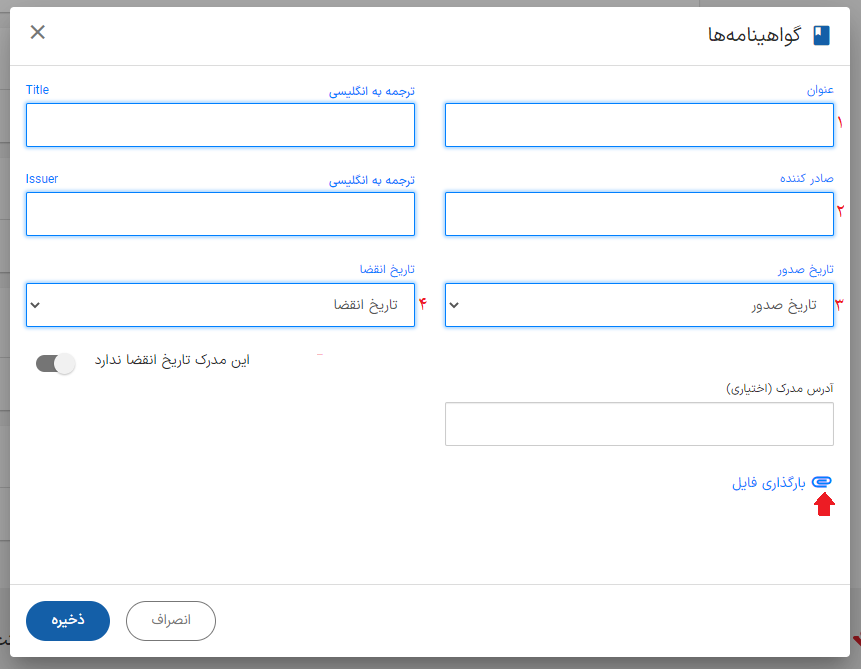
- عنوان مدرک : نام نوع مدرکی که گرفتهاید را ذکر کنید. مثلا گواهینامه گوگل آنالیتیکس. (فیلد شماره 1).
- صادرکننده: نام موسسهای که مدرک را از آن دریافت کردهاید را بنویسید (فیلد شماره ۲).
- تاریخ صدور: تاریخی که در آن مدرک را گرفتهاید بنویسید (فیلد شماره ۳).
- تاریخ انقضا: تاریخی که اعتبار مدرک در آن پایان مییابد و در صورتی که مدرک تاریخ انقضا نداشته باشد، این گزینه را فعال کنید. (فیلد شماره ۴).
چنانچه تصویر و یا فایل مدرک شما موجود باشد میتوانید از قسمت بارگذاری فایل آن را آپلود کنید.
-
حقوق درخواستی:
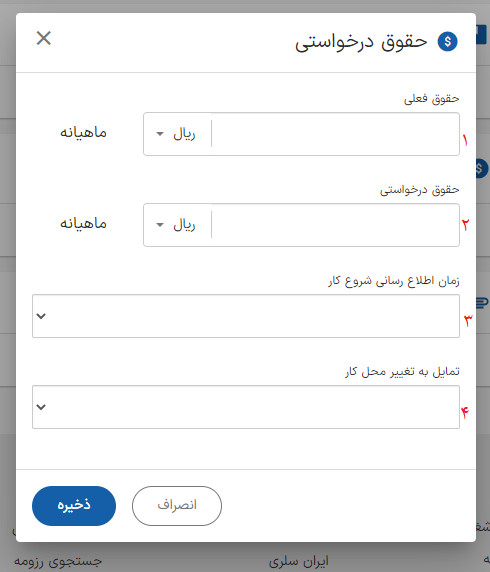
با کلیک روی حقوق درخواستی پنجره جدیدی برای شما باز میشود.
- حقوق فعلی ماهیانه خود را در فیلد 1 وارد کنید. واحد پولی به صورت پیش فرض روی ریال تنظیم شده است، در صورت نیاز خود آن را تغییر دهید.
- حقوق درخواستی خود را در فیلد 2 وارد کنید.
-
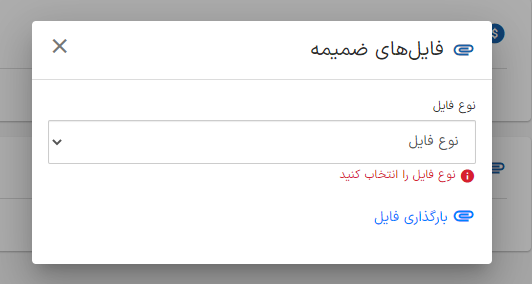
فایلهای ضمیمه:
در صورتی که از پیش رزومهای دارید و مایلید تا کارفرماها آن را مشاهده کنند، یا میخواهید نمونه کارهای خود را به اشتراک بگذارید و یا … با کلیک روی دکمه «+» میتوانید و انتخاب فایل مورد نظر خود میتوانید آن را بارگذاری کنید تا در رزومه ایرانتلنتی شما نمایش داده شود.
شما میتوانید وضعیت رزومه خود را در نوار افزار ((Toolbar سمت راست صفحه مشاهده کنید.
لازم به ذکر است در صورتیکه سطح رزومه شما مبتدی (Basic) باشد، شما قادر به ارسال رزومه خود برای فرصتهای شغلی نخواهید بود.
با تکمیل مراحل بالا میتوانید سطح رزومه خود را از حالت مبتدی به حالت پیشرفته تغییر دهید.

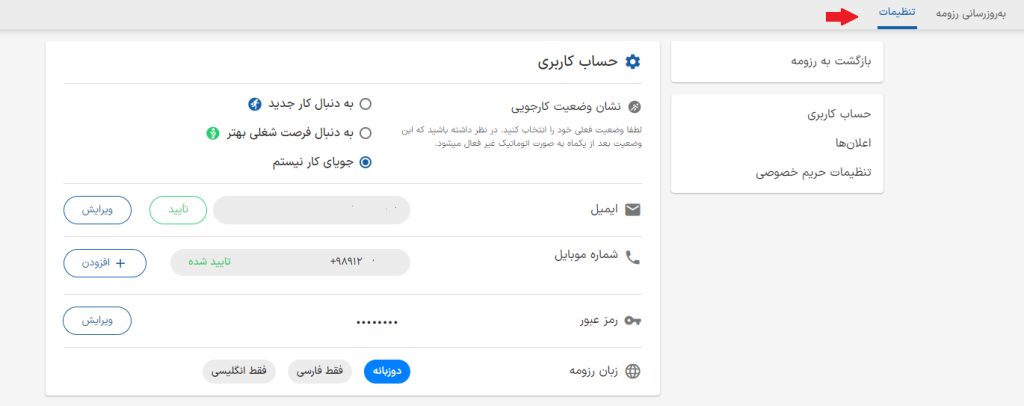
تنظیمات رزومه/ حساب کاربری:
- نشان وضعیت کارجویی: همانطور که قبلتر نیز به آن اشاره شد، در این قسمت شما نشان وضعیت کارجویی خود را فعال میکنید و این نشان تا یکماه برای شما فعال است.
- ایمیل: در این قسمت شما میتوانید اطلاعات ایمیل خود را ویرایش کنید. حتما توجه داشته باشید تا ایمیل خود را تایید کرده باشید، چرا که در غیر این صورت امکان اطلاع رسانی فرصتهای شغلی مرتبط برای شما وجود نخواهد داشت.
- شماره موبایل: در این قسمت شما میتوانید اطلاعات تماس خود را ویرایش کنید. اگر مایلید شماره تماس دیگری را نیز اضافه کنید، با کلیک روی «افزودن» شماره جدید را وارد کنید.
- رمز عبور: در اینجا شما میتوانید رمز عبور خود را تغییر دهید.
- زبان رزومه: در این قسمت زبانی نمایش رزومه خود را تعیین میکنید.
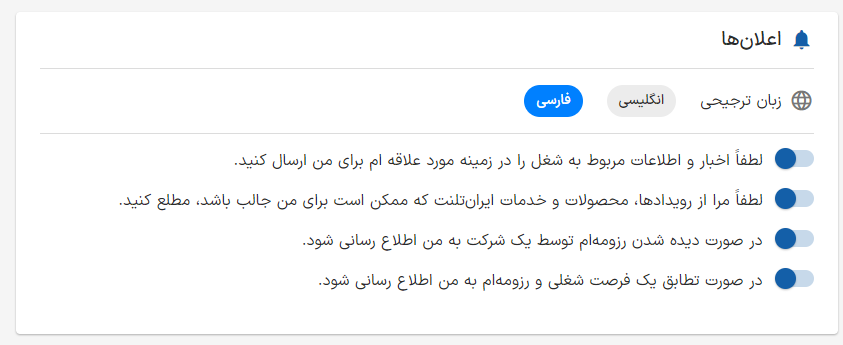
اعلانها:
در این بخش شما میتوانید تنظیمات اطلاعرسانی خود را ویرایش کنید و از حالت فعال به غیر فعال خارج کنید. (بدیهی است با غیر فعال کردن هر کدام از این موارد، اطلاعات و اعلانات مربوط به آن را دریافت نخواهید کرد).
تنظیمات حریم خصوصی:
- در حالت عمومی رزومه و اطلاعات تماس شما به کارفرمایان نمایش داده میشود.
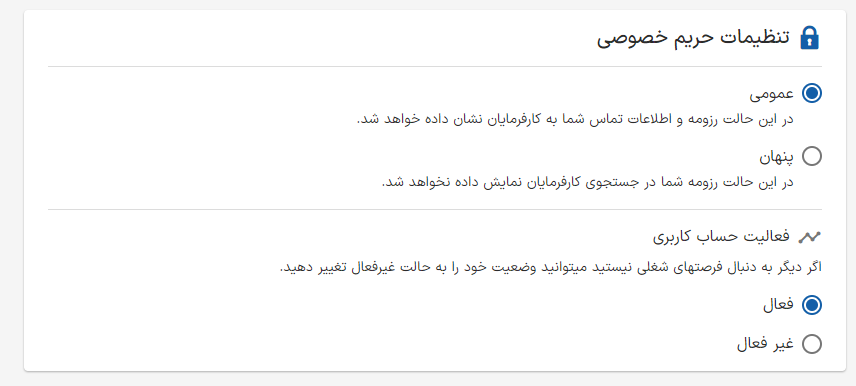
- در حالت پنهان رزومه و اطلاعات تماس شما به کارفرمایان نمایش داده میشود.
- فعالیت حساب کاربری: در صورتیکه از جست و جو برای فرصتهای شغلی جدید منصرف شدهاید میتوانید وضعیت حساب کاربری خود را به غیر فعال تغییر دهید.
ابزار رزومه ساز ایران تلنت که به صورت رایگان در دسترس تمام کاربران ایران تلنت قرار دارد، امکان آمادهسازی یک رزومه استاندارد و حرفهای را در کوتاهترین زمان ممکن فراهم میسازد؛ همچنین امکان دانلود رایگان فایل رزومه نیز برای کاربران وجود دارد.
سخن پایانی
تمام آنچه باید درباره ساخت رزومه در ایران تلنت میدانستید، در این مقاله عنوان کردیم. در صورتی که درباره چگونگی ساخت رزومه در ایران تلنت سوالی دارید، میتوانید آن را در قسمت دیدگاهها با ما در میان بگذارید تا کارشناسان ایران تلنت شما را راهنمایی کنند.




تجربه، سؤال یا نظر خود را درباره این مقاله با دیگران به اشتراک بگذارید.
دیدگاههای ثبتشده
110 نظر و پاسخسلام من میخوام در سایت شما ثبت نام کنم ولی در قسمت ثبت نام کارجو فقط ورود وجود داره. یعنی اجازه نمیده که ثبت نام کنم. لطف میکنید کمکم کنید. تشکر
سلام. شما میتونید از همون بخش ورود کارجو استفاده کنید بعد از اینکه ایمیلتون رو وارد کنید اگر اکانت کاربری نداشته باشید فرآیند ثبتنام براتون آغاز میشه
باسلام
چطور میتوانم اسم شرکت هایی که رزومه من را مشاهده کردن را ببینم
سلام
وارد رزومه خودتون بشید در قسمت داشبورد از بخش «وضعیت نمایش رزومه من» میتونید دوتا از شرکتهای که رزومه شما رو مشاهده کردن رو ببینید. اگر بخواهید اطلاعات همه شرکتها رو داشته باشید باید اکانت پریمیوم ایران تلنت رو داشته باشید.
باسلام و خسته نباشید
در بخش پر کردن رزومه در بخش تحصیلات اطلاعاتی که وارد میکنم سیو و ثبت نمیشود لطفا راهنمایی بفرمایید
متشکرم
سلام و با تشکر از سایت عالی و با کیفیتتون.
سوالی برام پیش اومده. من به تازگی برای اولینبار در سایت ایران تلنت رزومهم رو تکمیل کردم. ولی نمیدونم برای ادیت preferred location به کدوم قسمت باید مراجعه کنم. چون به صورت امتحانی گزینهی خارج از کشور رو زده بودم و الان میخوام تغییرش بدم به داخلی. ممنون میشم راهنماییم کنید.
سلام و خسته نباشید
من رزومه ارسال کردم و ویو خورده از طرف کارفرما و بعد موقعیت شغلی کلوز شد و من همچنان گزارش رزومه ارسالیم ویو هستش و تعییری نکرده یا ریجکت هم نشده این یعنی چی ؟ یعنی استخدام کردن که شغل کلوز شده یا شغل رو بستن و رزومه ها رومطالعه میکنن و هنوز امکان تماسشون هست که ریجکت نشده رزومه ام
میشه کامل توضیح بدین ممنون میشم
سلام و وقت بخیر. منظور از پیام rate one experience چیه؟ در مرحله اخر برای تبیدل رزومه به پروفشنال این پیام برام من هست که نمیدونم چطور باید این قسمت رو کامل کنم. لطفا راهنمایی کنید
سلام . تاییدیه ایمیل باز میکنم خطا میزنه
سلام . من با آخرین مرحله که نوشته rate one experience به مشکل خوردم و نمیتونم درستش کنم. برای کامل شدنش و رسیدن به level up چه اقدامی انجام بدم؟
سلام . من با آخرین مرحله که نوشته rate one experience به مشکل خوردم و نمیتونم درستش کنم. چیکار کنم برا کامل شدنش و رفع این مشکل ؟
سلام وقت بخیر و تشکر بابت سایت عالی ایران تلنت
در قسمت حقوق درخواستی یک گزینه هست که من متوجه منظورش نمیشم
ممنون میشم توضیح بدین
What is the notice period required by your employer?
سلام وقت بخیر من اکانت روکامل کردم امادر هنگام دانلود فایل pdf با اررور مواجه میشم و فایل دانلود نمیشه میتونید راهنمایی کنید چرا ؟!
با سلام و وقت بخیر
یه سوالی داشتم خدمتتون؟ اس ام اسی که دریافت میکنیم جهت اینکه شرکتی رزومه را مشاهده کردند و وقتی وارد لینک میشوم چیزی نشان داده نمیشود
میخواستم حضورتان سوال کنم به چه صورت می شود متوجه شد که چه شرکتی مشاهده کردند
ممنونم
با سلام و روزبه خیر،
برای مشاهده شرکتهایی که رزومه شما را بررسی کردهاند، باید اکانت پرمیوم کارجویی ایران تلنت داشته باشید. برای این کار زمانی که وارد داشبورد خود در ایران تلنت میشوید در بالای صفحه سمت راست باکسی با عنوان Premium Membership وجود دارد برای خرید اشتراک پرمیوم بر روی گزینه Unlock Services کلیک کنید و مراحل لازم را انجام دهید.
با تشکر
سلام و خسته نباشید.میخواستم بدونم که بعد از پر کردن رزومه میشه اونو به شرکت مورد نظر ارسال کرد یا خیر
سلام جناب آقای نائینی،
پس از تکمیل رزومه، شما میتوانید در وب سایت ایران تلنت موقعیتهای شغلی مختلف را جستجو کنید و در صورتی که موقعیتی مشابه با توانایی هایتان مشاهده کردید، رزومه خود را برای آن موقعیت شغلی Apply کنید.
سایتتون خیلی خوبه و میشه رزومه کاملی ساخت. اما دسترسی پذیری به بعضی از بخش های سایت خیلی سخته و نیاز به بازطراحی داره. همچنین کمبود بخش هایی مثل About Me یا Summary حس میشه.
درج حقوق موردنظر برای کسی که جویای کاره یا سابقه کار نداره امکان پذیر نیست.
سلام علی عزیز،
از پیشنهادات شما بسیار سپاسگزاریم. امیدواریم که در آینده نزدیک تغییرات لازم رو در پنل و رزومه ساز ایجاد کنیم تا کار با ایران تلنت برای شما آسان تر شود. البته شما میتوانید حقوق درخواستی خود را از بخش تنظیمات داشبورد خودتان وارد نمایید.
سلام من می خوام رزموهه خودم رو دانلود کنم از من نام کاربری پسورد می خواد
سلام آقای ایرانزاد،
برای دانلود رزومه در ابتدا باید وارد اکانت کارجویی خودتان شوید.
با سلام چگونه مواردی را که در ایران تلنت اپلای کردیم را حذف یا آن اپلای کنیم/؟
با سلام و روز به خیر،
متاسفانه امکان این کار وجود ندارد و زمانی که شما برای شغلی رزومه ارسال میکنید، دیگر امکان حذف رزومه از سبد کارفرما را ندارید.
در ساخت رزومه فیلدی برای اضافه کردن پروژه های انجام شده وجود دارد؟
جناب آقای موسویان،
شما میتوانید پروژههای خود را در قالب Work Experience در رزومه خود وارد کنید و از طریق دکمه Upload Related Documents اسناد مرتبط به آنها را آپلود کنید.
چگونه آدرس ایمیل (User Name) خود را تغییر بدهم؟
سلام آقای مکی،
پس از ورود به سایت ایران تلنت، از منوی بالا بر روی گزینه Update CV کلیک کنید. پس از آنکه وارد رزومه خود شدید، نوار آبی را در پایین نام و نام خانودگی خود مشاهده خواهید کرد که عنوان (contact Information) دارد. بر روی این نوار آبی کلیک کنید. پس از کلیک بر روی نوار آبی شما در اولین باکس ادرس ایمیل خودتون رو مشاهده میکنید که روبروی آن گزینه Change نوشته شده است. حال بر روی گزینه Change کلیک کنید و ایمیل خود را تغییر دهید.
سلام در رزومه باید گزینه ایی برای حقوق درخواستی باشد که حداقل حقوق و مزایا را قید کنی. راهنمایی کنید .
سلام خانم شریف نیا،
شما میتوانید حقوق درخواستی خودتون رو در رزومه اضافه کنید. برای این کار کافیست پس از ورود به پنل کاربری خودتون در ایران تلنت، از منوی سمت چپ بر روی گزینه Candidate Preferences کلیک کنید و سپس مبلغ مورد نظر خودتون رو در قسمت Expected Salary وارد کنید.
در صورتی که به راهنمایی بیشتر نیاز داشتید میتوانید با شماره تلفن 02122227704 واحد کارجویی ایران تلنت تماس بگیرید تا کارشناسان ایران تلنت شما را راهنمایی کنند.
سلام هرچي creat vv ميزنم باز نميشه چرا؟
سلام و روزبه خیر،
مشکل پیش آمده به واحد فنی گزارش شد. لطفا یکبار دیگر امتحان کنید.